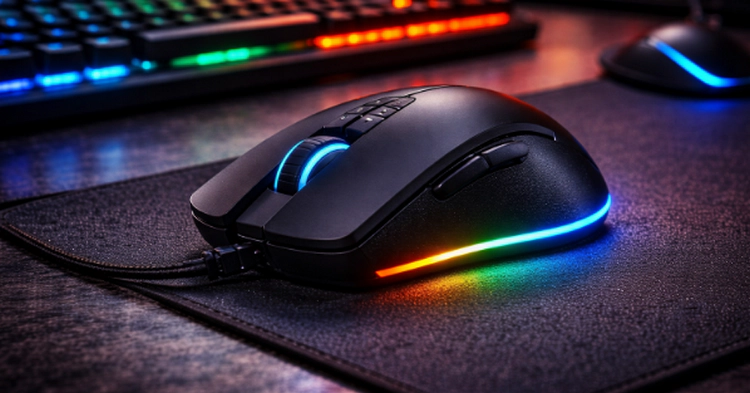
Fungsi mouse komputer telah berevolusi jauh dari sekadar alat untuk menggerakkan kursor di layar. Sebagai salah satu perangkat input yang paling penting dan personal, mouse menjadi perpanjangan langsung dari tangan kita ke dunia digital, menentukan efisiensi, kenyamanan, dan presisi dalam berbagai aktivitas.
Baik Anda seorang profesional yang menghabiskan waktu delapan jam di depan komputer, seorang gamer yang membutuhkan respons milidetik, atau seorang desainer yang mengutamakan akurasi, memahami secara mendalam fungsi dan cara kerja mouse adalah kunci untuk memilih alat yang tepat dan mengoptimalkan workflow.
Artikel ini akan membedah secara komprehensif segala aspek tentang mouse, dari fungsi dasar hingga lanjutan, jenis teknologi, hingga panduan memilih yang sesuai dengan kebutuhan spesifik Anda.
Sebagai bagian integral dari ekosistem perangkat keras komputer, mouse berperan sebagai jembatan utama antara pengguna dan antarmuka grafis (GUI). Tanpanya, navigasi pada sistem operasi modern akan terhambat secara signifikan. Untuk memahami konteks lengkap tentang perannya dalam kategori perangkat input, kunjungi artikel utama Cluster 2: Perangkat Input kami.
Bagian 1: Fungsi Dasar dan Vital Mouse Komputer
Secara mendasar, fungsi mouse komputer dapat dirangkum dalam beberapa operasi inti yang telah menjadi standar universal. Namun, setiap fungsi ini memiliki nuansa dan aplikasi praktis yang dalam.
1. Navigasi dan Penggerak Kursor (Pointing)
Ini adalah fungsi utama mouse yang paling fundamental. Mouse mengubah gerakan fisik tangan di atas permukaan menjadi gerakan kursor dua dimensi di layar. Kemampuan ini memungkinkan kita untuk “menunjuk” dan memilih objek digital, dari ikon aplikasi hingga teks dalam dokumen. Presisi dalam fungsi ini sangat bergantung pada sensor dan teknologi yang digunakan.
2. Seleksi dan Aktivasi Objek (Clicking)
Fungsi ini dilakukan melalui tombol utama (biasanya tombol kiri).
-
Klik Tunggal (Single Click): Berfungsi untuk memilih atau menyorot suatu objek, file, atau opsi.
-
Klik Ganda (Double Click): Berfungsi untuk membuka file, menjalankan aplikasi, atau memilih satu kata dalam teks.
-
Klik Kanan (Right Click): Fungsi ini membuka menu konteks yang menampilkan opsi-opsi spesifik terkait objek yang dipilih, seperti “Copy,” “Rename,” atau “Properties.” Ini adalah pintu menuju berbagai perintah sekunder.
3. Penggerakan dan Manipulasi Objek (Dragging and Dropping)
Kombinasi antara menahan tombol kiri sambil menggerakkan mouse memungkinkan fungsi drag-and-drop. Fungsi mouse ini sangat penting untuk:
-
Memindahkan file dari satu folder ke folder lain.
-
Mengatur ulang jendela atau ikon di desktop.
-
Melakukan seleksi blok teks atau area dalam aplikasi desain.
-
Memanipulasi objek langsung dalam software editing seperti Photoshop atau CAD.
4. Scrolling dan Navigasi Vertikal/Horizontal
Roda gulir (scroll wheel) menambahkan dimensi navigasi yang efisien. Fungsi utamanya adalah untuk menggulir halaman dokumen, website, atau daftar secara vertikal tanpa harus menyentuh bilah scroll pada layar. Pada mouse modern, roda gulir sering dapat ditekan (middle click) untuk membuka link di tab baru atau mengaktifkan pan tool dalam aplikasi desain, dan dapat digeser ke samping untuk navigasi horizontal.
Bagian 2: Fungsi Lanjutan dan Kustomisasi Mouse Modern
Perkembangan teknologi telah mengembangkan fungsi mouse komputer melampaui tugas-tugas dasar. Mouse kini menjadi perangkat yang sangat dapat dikustomisasi untuk meningkatkan produktivitas.
1. Tombol Tambahan dan Makro
Mouse gaming dan produktivitas sering dilengkapi dengan tombol tambahan (biasanya di sisi thumb rest). Fungsi tombol tambahan pada mouse ini dapat dikustomisasi untuk:
-
Tugas navigasi web (Back/Forward).
-
Perintah shortcut keyboard seperti Copy (Ctrl+C) dan Paste (Ctrl+V).
-
Macro, yaitu rekaman serangkaian perintah kompleks yang dapat dijalankan dengan satu klik. Ini sangat berharga untuk game, editing video, atau pemrograman.
-
Pengaturan DPI (sensitivity) on-the-fly.
2. Pengaturan Presisi dan Sensitivitas (DPI/CPI)
DPI (Dots Per Inch) atau CPI (Counts Per Inch) mengukur sensitivitas sensor mouse. Fungsi pengaturan DPI memungkinkan pengguna mengontrol seberapa jauh kursor bergerak untuk setiap inci pergerakan mouse fisik.
-
DPI Rendah (800-1600): Ideal untuk tugas yang membutuhkan presisi tinggi seperti editing foto atau desain grafis, karena memberikan kontrol yang lebih halus.
-
DPI Tinggi (3000+): Diperlukan untuk gaming cepat, terutama di monitor resolusi tinggi, karena memungkinkan pergerakan cepat dengan gerakan tangan minimal.
3. Gesture Control dan Teknologi Pintar
Beberapa mouse, terutama yang tanpa kabel (wireless) modern, mengintegrasikan fungsi gesture. Misalnya, gerakan menggoyang mouse tertentu dapat memicu perintah seperti membuka Task View di Windows atau mengaktifkan fitur tertentu di aplikasi.
Bagian 3: Cara Kerja dan Teknologi Sensor di Balik Fungsi Mouse
Agar semua fungsi mouse komputer dapat berjalan, terdapat teknologi canggih di dalam bodi mouse yang bertugas menerjemahkan gerakan mekanis menjadi sinyal digital.
Prinsip Dasar: Dari Bola ke Cahaya
-
Mouse Mekanis (Bola): Generasi awal menggunakan bola karet yang menggerakkan dua roller untuk mendeteksi pergerakan sumbu X dan Y. Teknologi ini sudah usang karena rentan kotor.
-
Mouse Optikal (LED): Menggunakan LED (Light Emitting Diode) merah untuk menerangi permukaan, lalu sensor CMOS (Complementary Metal-Oxide-Semiconductor) menangkap gambar permukaan tersebut ratusan hingga ribuan kali per detik. Chip DSP (Digital Signal Processor) menganalisis perubahan gambar untuk menentukan arah dan kecepatan pergerakan.
-
Mouse Laser: Menggunakan laser infrared yang lebih presisi daripada LED. Mouse laser dapat bekerja di lebih banyak permukaan (termasuk kaca glossy) dan menawarkan DPI yang jauh lebih tinggi, meski terkadang dapat mengalami “jitter” atau akselerasi yang tidak diinginkan.
-
Mouse Optikal dengan Sensor Gaming: Menggunakan LED canggih (biasanya merah atau ungu) dan sensor yang dirancang khusus untuk akurasi maksimal, pelacakan konsisten, dan tanpa akselerasi hardware, sehingga menjadi standar untuk gaming kompetitif.
Komponen Penting Pendukung Fungsi
-
Sensor: Jantung dari mouse. Kualitas sensor menentukan akurasi, responsivitas, dan konsistensi pelacakan.
-
Mikroswitch: Menentukan umur panjang dan rasa klik pada tombol. Switch berkualitas (seperti Omron) dapat menahan puluhan juta klik.
-
Encoder Roda Gulir: Mengatur kehalusan dan ketahanan roda scroll.
-
MCU (Microcontroller Unit): Otak yang memproses semua data dari sensor dan tombol sebelum mengirimkannya ke PC.
Bagian 4: Jenis-Jenis Mouse Berdasarkan Konektivitas dan Desain
Pemahaman tentang fungsi mouse komputer juga harus disertai dengan pengetahuan tentang jenis-jenisnya, agar pilihan Anda tepat guna.
Berdasarkan Konektivitas:
-
Mouse Kabel (Wired): Terhubung via USB. Menawarkan latency nol, respons tercepat, dan tidak perlu baterai. Pilihan utama untuk gaming serius dan pengguna yang mengutamakan keandalan.
-
Mouse Nirkabel (Wireless): Menggunakan teknologi RF (biasanya dengan dongle USB) atau Bluetooth. Menawarkan kebebasan dan kerapian meja kerja. Generasi terbarus (seperti USB receiver 2.4GHz) memiliki latency yang hampir setara dengan mouse kabel.
Berdasarkan Desain dan Genggaman:
-
Mouse Umum (Ambidextrous atau Ergonomic): Untuk penggunaan sehari-hari.
-
Mouse Gaming: Biasanya memiliki desain ergonomis untuk genggaman tertentu (palm, claw, fingertip), tombol tambahan, berat yang dapat disesuaikan, dan RGB lighting.
-
Mouse Produktivitas/Bisnis: Sering kali memiliki roda gulir canggih (seperti MagSpeed atau HyperScroll), lebih portabel, dan didesain untuk penggunaan jangka panjang.
-
Mouse Vertikal: Dirancang dengan sudut tegak untuk menjaga posisi tangan dalam posisi “handshake,” mengurangi ketegangan pergelangan tangan dan risiko RSI (Repetitive Strain Injury).
Bagian 5: Panduan Memilih Mouse Berdasarkan Fungsi yang Diperlukan
Setelah memahami berbagai fungsi mouse komputer, langkah berikutnya adalah memilih mouse yang cocok. Berikut panduan berdasarkan kebutuhan:
-
Untuk Pengguna Kantor & Umum:
-
Prioritaskan kenyamanan ergonomis untuk penggunaan 8+ jam.
-
Pilih mouse nirkabel untuk mengurangi kekacauan kabel di meja.
-
Fitur seperti roda gulir bebas (free-wheeling) dapat membantu navigasi dokumen panjang.
-
Rekomendasi: Mouse ergonomis wireless dengan baterai tahan lama.
-
-
Untuk Gaming:
-
Sensor optikal gaming dengan DPI yang memadai (biasanya hingga 16000 DPI) dan tanpa smoothing/akselerasi.
-
Bentuk yang sesuai dengan genggaman dan ukuran tangan Anda.
-
Mikroswitch berkualitas dengan umur panjang (minimal 50 juta klik).
-
Latency rendah (wired lebih diutamakan untuk gaming kompetitif).
-
Rekomendasi: Mouse gaming kabel dengan sensor PixArt (seperti PAW 3395) dan switch Omron.
-
-
Untuk Desain Grafis & Editing Video:
-
Presisi tinggi (DPI yang dapat diatur ke tingkat rendah untuk kontrol detail).
-
Roda gulir yang presisi dan nyaman digunakan secara intensif.
-
Beberapa tombol yang dapat diprogram untuk shortcut (brush size, zoom, dll).
-
Permukaan pelacakan yang konsisten.
-
Rekomendasi: Mouse dengan sensor high-end dan roda gulir berkualitas, atau pertimbangkan graphics tablet untuk pekerjaan ilustrasi.
-
-
Untuk Mobilitas Tinggi:
-
Ukuran kompak dan portabel.
-
Konektivitas Bluetooth untuk koneksi ke laptop/tablet tanpa memakai port USB.
-
Baterai dengan usia panjang atau pengisian daya via USB-C.
-
Rekomendasi: Mouse portable Bluetooth yang slim.
-
Kesimpulan: Mouse Sebagai Investasi Produktivitas dan Kenyamanan
Dari pembahasan di atas, jelas bahwa fungsi mouse komputer telah berkembang menjadi alat yang kompleks dan sangat spesifik. Pilihan mouse bukan lagi sekadar soal selera bentuk, melainkan investasi langsung dalam produktivitas, kesehatan, dan performa.
Dengan memilih mouse yang sesuai dengan cara kerja dan kebutuhan spesifik Anda—apakah itu untuk menyelesaikan tugas kantor dengan cepat, menang dalam pertandingan esports, atau menciptakan karya desain yang presisi—Anda secara signifikan dapat meningkatkan pengalaman dan hasil komputasi sehari-hari.
Oleh karena itu, luangkan waktu untuk menganalisis kebutuhan Anda, mencoba berbagai bentuk genggaman jika memungkinkan, dan pilihlah mouse dengan teknologi sensor yang baik.
Perangkat kecil ini akan menjadi mitra setia Anda dalam menjelajahi dunia digital.
FAQ: Pertanyaan Umum Seputar Fungsi dan Pemilihan Mouse
1. Apa perbedaan DPI dan Polling Rate? Mana yang lebih penting?
DPI (Dots Per Inch) mengukur sensitivitas, sedangkan Polling Rate (Hz) mengukur seberapa sering mouse melaporkan posisinya ke komputer per detik. Keduanya penting! DPI tinggi berguna untuk monitor resolusi tinggi, sedangkan Polling Rate tinggi (1000Hz = laporan setiap 1ms) memberikan respons yang lebih cepat dan gerakan yang lebih mulus, terutama penting untuk gaming.
2. Apakah mouse wireless cocok untuk gaming?
Sangat cocok, asalkan Anda memilih mouse wireless gaming yang menggunakan teknologi 2.4GHz dengan dongle dedicated (bukan Bluetooth) dan memiliki latency yang sangat rendah, sering disebut teknologi “wireless dengan performa setara kabel” (seperti Logitech Lightspeed atau Razer HyperSpeed). Pastikan baterainya tahan lama atau mendukung pengisian cepat.
3. Mengapa mouse saya terasa “lengket” atau tidak presisi di atas kain mousepad?
Ini biasanya disebabkan oleh sensor optikal generasi lama atau kualitas rendah yang kurang baik dalam melacak permukaan kain dengan tekstur tertentu. Coba gunakan mousepad dengan tenunan yang lebih padat dan permukaan halus, atau upgrade ke mouse dengan sensor optikal gaming modern yang memiliki kemampuan pelacakan superior di berbagai permukaan.
4. Berapa banyak tombol yang saya perlukan?
Untuk pengguna umum, 3 tombol (kiri, kanan, roda klik) sudah cukup. Untuk produktivitas, 2-4 tombol tambahan bisa sangat membantu. Untuk gaming MMO atau MOBA, mouse dengan 6-12 tombol tambahan dapat memetakan banyak kemampuan tanpa harus menjangkau keyboard.
5. Bagaimana cara merawat mouse agar fungsinya tetap optimal?
-
Gunakan mousepad untuk permukaan pelacakan yang konsisten dan melindungi kaki mouse (skates).
-
Bersihkan secara berkala dari debu, terutama sensor optik/laser dengan kain lembut.
-
Untuk mouse kabel, hindari tekukan yang keras pada kabel dekat sambungan ke mouse.
-
Untuk mouse wireless, ganti atau isi ulang baterai sebelum benar-benar habis untuk menjaga kesehatan baterai.